本文由3DOne培訓顧問 郭麗靜老師供稿(社區昵稱:glj)
創客導師個人作品空間:http://www.tianjininindustrypump.com/u/08794089
編者注:太空的未知使我們對其充滿了好奇,似乎每一個人都有一個登上太空的大夢想。今天,郭老師分五個步驟教大家通過3DOne設計一個火箭,分別是機身設計、機翼設計、機尾設計、火苗的效果設計、小飾品設計。大家快點學起來吧!
一、機身設計
1.單擊【草圖繪制】→【通過點繪制曲線】(見圖1),單擊右下角視圖導航器上的【上】對正視圖,并把視圖模式改為【正視圖】(見圖2),在網格面上繪制如圖2所示形狀的線條。
![K~$ANO}[]A1O[CH$N%R)DA1.png](https://img.i3done.com/uploadfile/data/2016/05/19/573d2608149af.png "K~$ANO}[]A1O[CH$N%R)DA1.png")
2.單擊【草圖繪制】→【直線】(見圖3),把線條連成如圖4所示首尾相連的封閉線串。最后單擊繪圖區正上方的【完成】按鈕 退出草圖,可看到圖5所示的有顏色填充的草圖。
![LSR`R4PAU5]_OE22HZ(HPSP.png](https://img.i3done.com/uploadfile/data/2016/05/19/573d263331518.png "LSR`R4PAU5]_OE22HZ(HPSP.png")
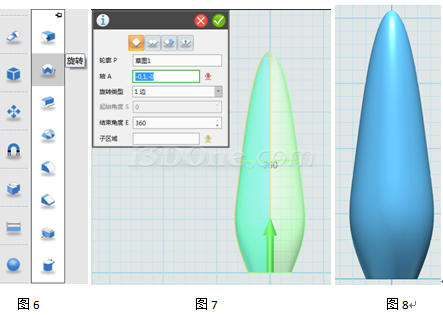
3.單擊【特征造型】→【旋轉】(見圖6),選擇上步繪制的草圖為旋轉輪廓,并選擇長直線為旋轉軸(見圖7),單擊【確定】按鈕 即可得到圖8的結果。
4.單擊【草圖繪制】→【直線】(見圖9),在網格面上繪制圖10所示的貫穿上述回轉體的直線,然后單擊【確定】按鈕 ,并單擊【完成】按鈕
![X(QC$Q]MUN0FTFCZ_R@OT@0.png](https://img.i3done.com/uploadfile/data/2016/05/18/573bd1b4ca357.png "X(QC$Q]MUN0FTFCZ_R@OT@0.png") 退出草圖。
退出草圖。
![WTIL]Q2J`55]R%%$A)`7SA3.png](https://img.i3done.com/uploadfile/data/2016/05/19/573d26a364114.png "WTIL]Q2J`55]R%%$A)`7SA3.png")
5.單擊【特殊功能】→【實體分割】(見圖11),然后分別選擇圖12所示的回轉體和直線(實為草圖)作為基體和分割線,單擊【確定】按鈕,可見圖13所示的分割結果。
![{((VW88N90CV{VS2STION]N.png](https://img.i3done.com/uploadfile/data/2016/05/19/573d26d34c9a1.png "{((VW88N90CV{VS2STION]N.png")
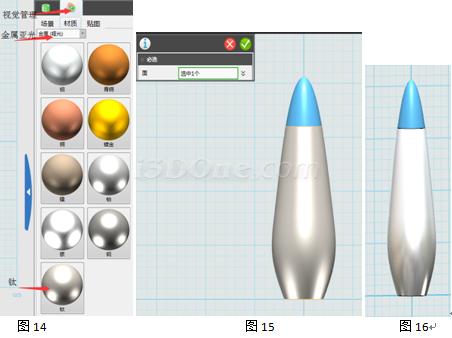
6.單擊繪圖區右側藍色箭頭彈出資源欄,如圖14所示,單擊【視覺管理】選項卡,然后選擇金屬(啞光)材質,在選擇如“鈦”,然后單擊圖13被分割開的下半部分,即可看到圖15所示的顏色效果。也可根據需要如圖16所示的選擇如圖16所示的金屬(拋光)材質。
7.給頭部渲染上色,單擊【材質渲染】按鈕(見圖17),選擇頭部后再單擊顏色輸入框并選擇紅色即可得到圖18的效果。
![SSU`JW_]VM@V@9Y]V4BZS2J.png](https://img.i3done.com/uploadfile/data/2016/05/19/573d272429a0f.png "SSU`JW_]VM@V@9Y]V4BZS2J.png")
二、機翼設計
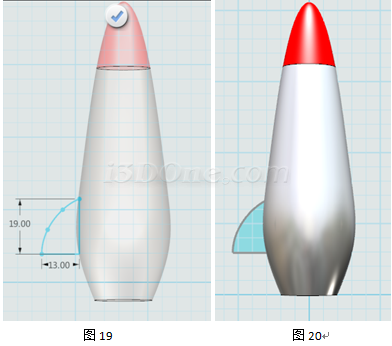
8.單擊【草圖繪制】,然后用【直線】和【通過點繪制曲線】繪制出圖19所示的形狀,位置可根據需要調整。單擊【確定】按鈕后再單擊【完成】按鈕退出草圖,可以看到圖20所示的繪制完成的草圖。
9. 單擊【特征造型】→【拉伸】(見圖21),在彈出的對話框中選擇“拉伸類型”為“對稱”,并設置拉伸厚度值為1,如圖22所示。最后單擊【確定】按鈕。
![$Q)]X6%]G9~1~70M9[}C`OW.png](https://img.i3done.com/uploadfile/data/2016/05/19/573d275a5b3bc.png "$Q)]X6%]G9~1~70M9[}C`OW.png")
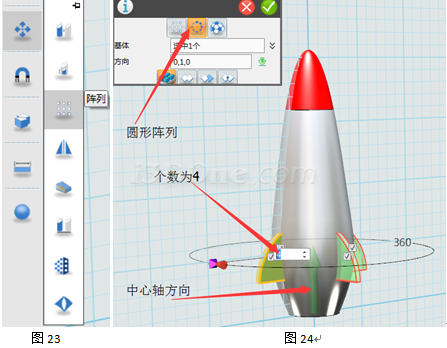
10.單擊【基本編輯】→【陣列】(見圖23),選擇上步的拉伸實體作為陣列對象,并在對話框中選擇【圓形】陣列(見圖24),單擊系統自動判斷的回轉體中心線為陣列的方向,設置陣列個數為4,如圖24所示。
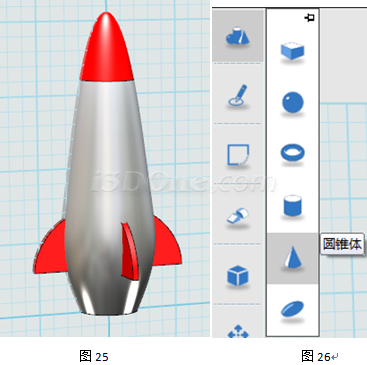
11.同步驟7給機翼渲染顏色為紅色,效果如圖25.
三、機尾設計
12.單擊【基本實體】→【圓錐體】(見圖26),如圖27所示,在機身底部放置一個圓錐體,并設置圓錐體的上、下底面半徑和高度分別為7、10和3,并單擊【確定】按鈕。
![]}4JU)}XB4@H~Z6QG2BW~K7.png](https://img.i3done.com/uploadfile/data/2016/05/19/573d27b99bc9c.png "]}4JU)}XB4@H~Z6QG2BW~K7.png")
13. 同樣的方法再依次疊放兩個圓錐體,尺寸可參考圖29和圖30。
![~B)BCG79V`WB)W]FM4{KTNQ.png](https://img.i3done.com/uploadfile/data/2016/05/19/573d27cd60ff5.png "~B)BCG79V`WB)W]FM4{KTNQ.png")
四、火苗的效果設計
14、單擊【基本實體】→【圓柱體】(見圖31),在機尾底部任意位置放置一個圖32所示的圓柱體,半徑和高度分別是1.5和40(可根據需要任意調整)。

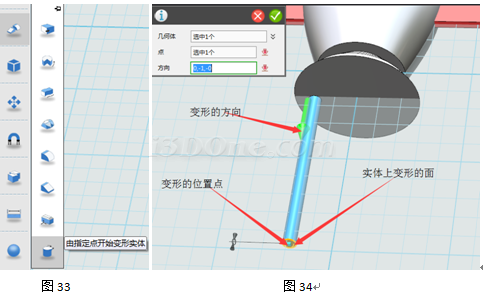
15.單擊【特征造型】→【由指定點開始變形實體】(見圖33),選擇圖34所示的細圓柱底面(即選擇了變形的面),然后單擊對話框中的【點】輸入框,并選擇底面中心點作為變形的位置點;再單擊【方向】輸入框,此時鼠標在實體上各處移動會看到系統自動判斷出的方向箭頭,直到出現像圖34所示的方向箭頭則單擊之,作為變形拉伸的方向。
16.單擊正確的方向箭頭(綠色)后,拖動圖35所示的紅色箭頭,即可看到實體變形的效果。
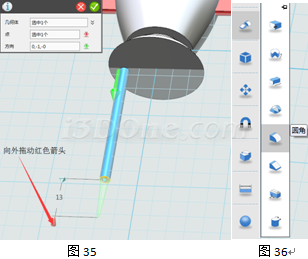
17. 單擊【特征造型】→【圓角】(見圖36),單擊圖37所示的邊,并設置圓角值。
![$YRVK@U]9[%UW_5BJX@5V%W.png](https://img.i3done.com/uploadfile/data/2016/05/19/573d28a274df7.png "$YRVK@U]9[%UW_5BJX@5V%W.png")
18. 給這根火苗進行顏色渲染,效果如圖38所示。
19.按住鍵盤上的【Ctrl】鍵的同時,拖動一根火苗后松開左鍵,即可復制一個,見圖39。也可嘗試用按住【Ctrl+C】鍵的方法復制。
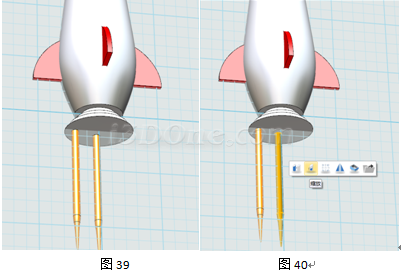
20.把火苗變長單擊復制的那根火苗,在彈出的浮動工具欄中選擇【縮放】,如圖40。
21.如圖41所示,在彈出的對話框中選擇方法為【非均勻】,Y方向的比例設為1.3,X和Z方向的仍為1,即只把火苗變長而粗細不變。單擊【確定】按鈕。

22.同樣的方法做出縮短的火苗,如圖42.
23.用步驟19的方法疊加復制出多根火苗,并調整火苗的位置,最終效果如圖43所示。
五、小飾品設計
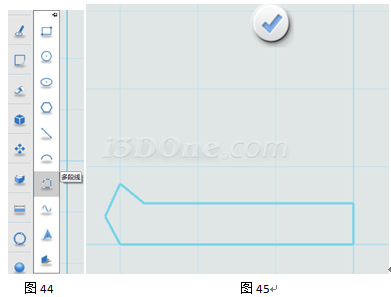
24.單擊【草圖繪制】→【多段線】(見圖44),繪制出圖45所示的形狀(大小尺寸可隨意),并單擊繪圖區上方的【完成】按鈕退出草圖。
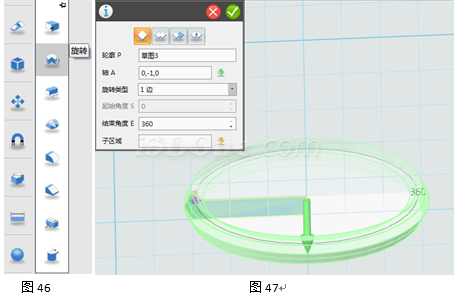
25.仍然單擊【特征造型】→【旋轉】(見圖46),選擇上步繪制的草圖為旋轉輪廓,并選擇圖47中箭頭所在直線為旋轉軸,并單擊【確定】按鈕 。
。
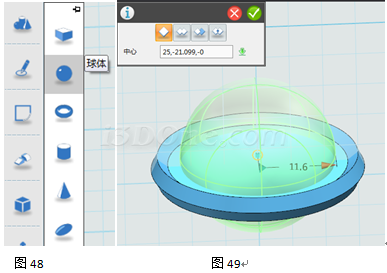
26.單擊【基本實體】→【球體】(見圖48),在圖49所示上表面中心上放置球體,并根據需要調整球體半徑,然后單擊【確定】按鈕。
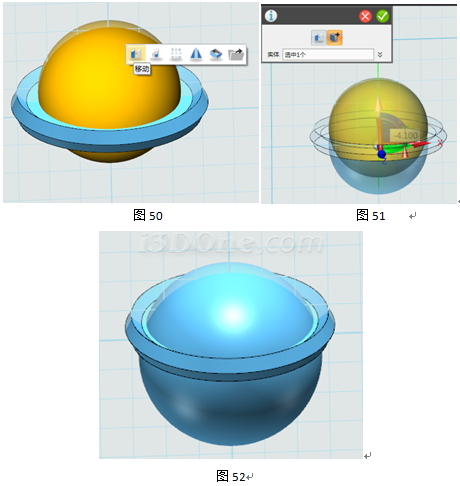
27.單擊球體(球體呈高亮色,表示被選中),在彈出的浮動工具欄中選擇【移動】(如圖50所示),然后在圖51所示的對話框中選擇第二種移動方式——動態移動,此時球體上出現動態坐標系。
28.如圖51所示,向下拖動豎直方向的箭頭,即可把球體沿豎直方向向下拖動,把球體拖到合適位置后單擊【確定】按鈕。效果如圖52所示。
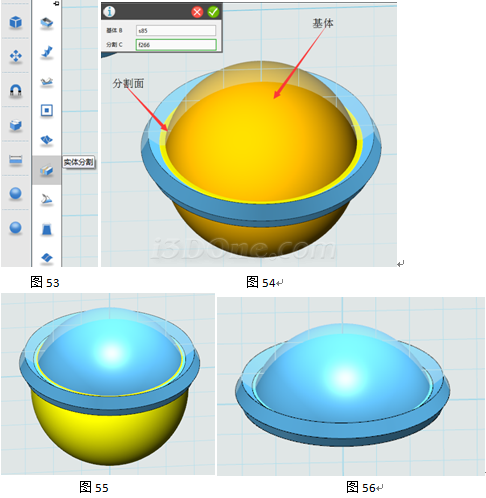
29.單擊【特殊功能】→【實體分割】(見圖53),然后分別選擇圖54所示的球體和平面作為基體和分割面,單擊【確定】按鈕,可見圖55所示的分割結果,然后選擇球體的下半部分并按鍵盤上的【Del】鍵刪除之,效果見圖56。
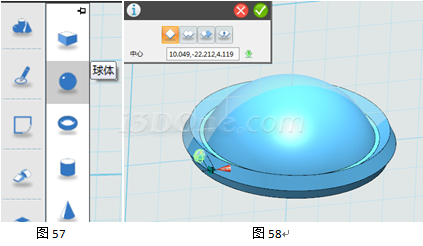
30.單擊【基本實體】→【球體】(見圖57),在圖58所示外壁上放置合適大小的球體。
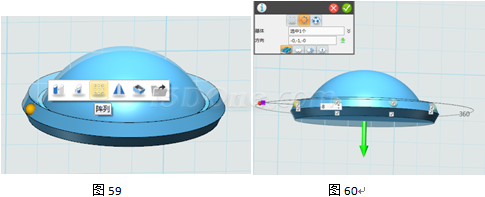
31. 單擊小球,在彈出的浮動工具欄中選擇【陣列】,選擇【圓形陣列】,選擇圖60所示的方向箭頭作為陣列的中心軸,然后設置陣列個數為8.
32.然后用材質渲染工具渲染成圖61的效果,之后用【縮放】工具縮放到合適的大小。
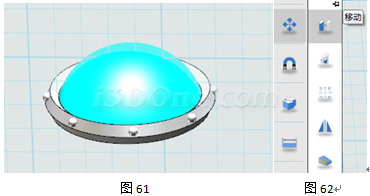
33.然后單擊【基本編輯】→【移動】(見圖62),把裝飾物放到圖63的位置即可。
![N0ZO%23{(UNX}EWI{4%K]~D.png](https://img.i3done.com/uploadfile/data/2016/05/19/573d2a0ab34a8.png "N0ZO%23{(UNX}EWI{4%K]~D.png")
本文圖紙下載:http://www.tianjininindustrypump.com/model/62842.html
本文內容僅代表作者本人觀點,與i3DOne社區無關。

 瀏覽次數:
瀏覽次數: 更新時間:2016-06-01
 相關推薦
相關推薦
 首次登錄免費下載資源