3D One中動態移動命令(基本編輯-移動,第二個命名,下圖紅圈處調出動態移動命令)不僅可以實現造型的水平精確移動,而且還能實現造型的旋轉(下圖藍圈處,x軸和y軸之間的弧形手柄可以實現物體的旋轉)。
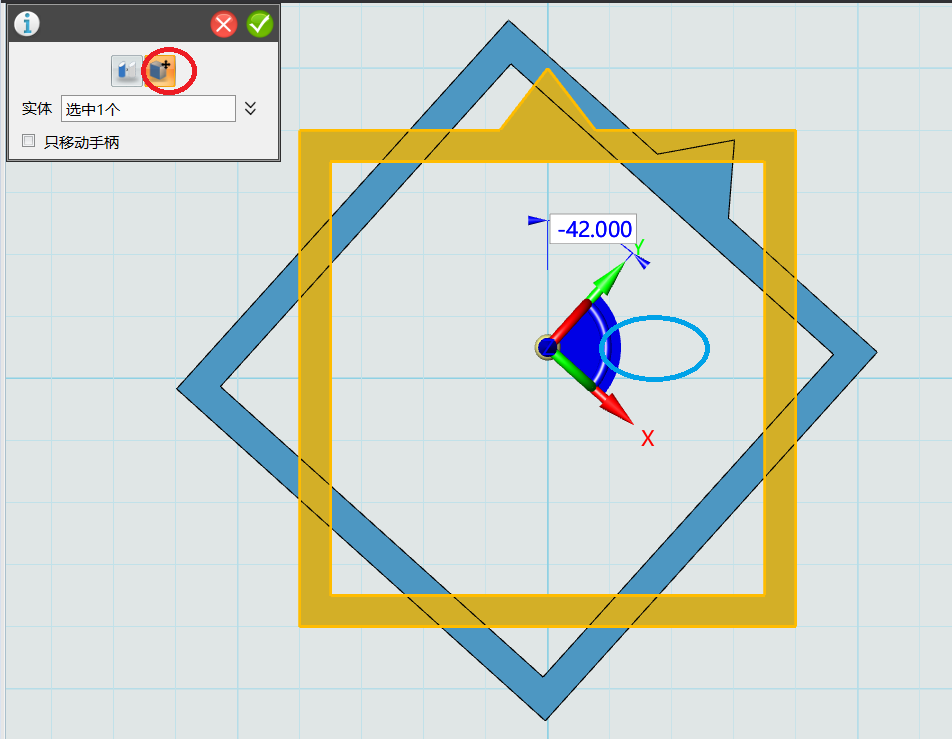
不過如果大家仔細觀察移動的結果,可能發現有一些不理想之處。原本我想讓造型沿著(0,0)點進行旋轉,但是移動的結果顯然不是如此。究其原因,主要是因為,這個動態移動效果,默認是造型根據自己的幾何中心位置進行移動。
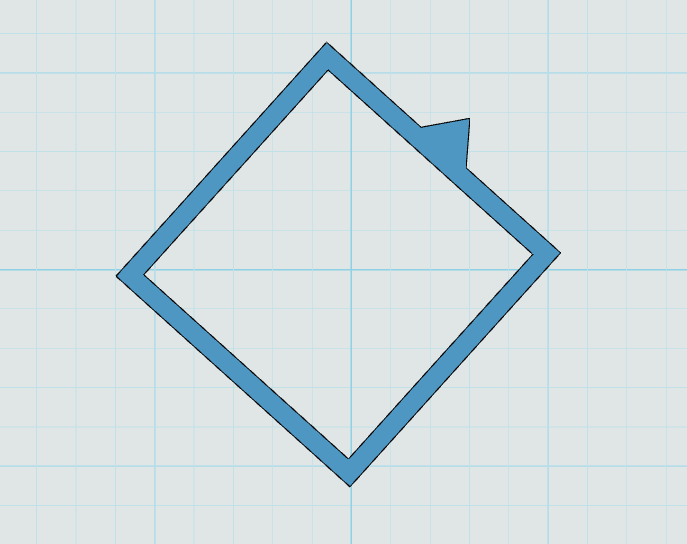
有沒有辦法,讓造型根據自己的意愿沿著指定點旋轉呢,答案是可以的。方法有兩種,第一動態移動命令包含指定點移動的方法了,只是大家用起來比較少。第二,原型陣列的特殊用法。為了操作方便,我們先以(0,0)點為圓心繪制任意半徑的原型草圖。這個草圖用于后續的輔助操作。
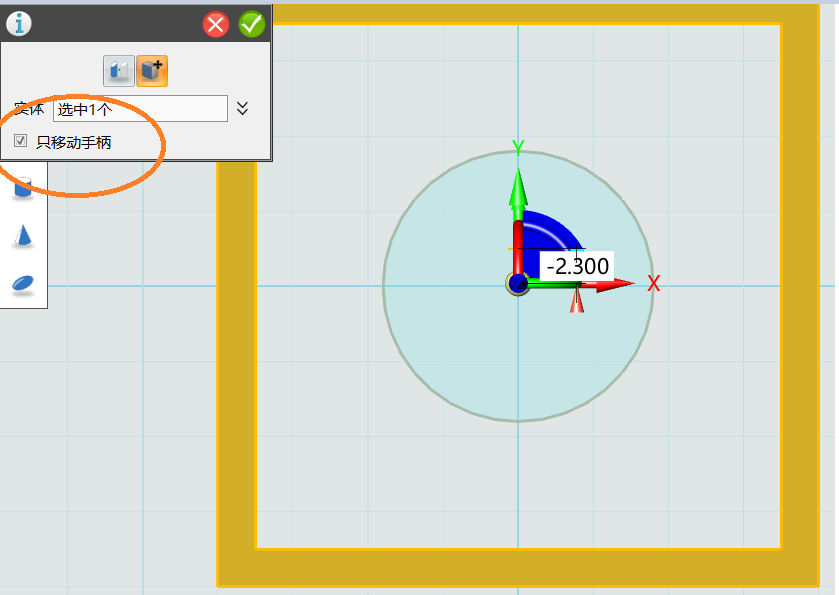
第一,動態移動的手柄移動可以指定造型的旋轉中心位置。要想造型沿著指定點移動,首先需要移動旋轉點的中心位置。在動態移動命令中,選擇只移動手柄(下圖紅圈處),將移動中心移動到自己所需位置,就可以實現指定點旋轉了。家庭版中移動的位置只能粗略移動,通過圓心的吸附作用可以提高移動精度。
第二,原型陣列的特殊技能。圓形陣列隱含著弧形陣列這一命令。通過造型沿著指定角度陣列,可以實現造型的旋轉,當然旋轉之后需要刪除原有造型。咱們提前繪制的圓,就是造型陣列所需的路徑。需要注意的是將圓形陣列默認的360度改為自己所需的旋轉角度,陣列數量2,即可完成造型的旋轉工作。

3D One中,還有好多隱藏技巧,大家慢慢探寶吧。
本文內容僅代表作者本人觀點,與i3DOne社區無關。

 瀏覽次數:
瀏覽次數: 更新時間:2022-05-17
 相關推薦
相關推薦
 首次登錄免費下載資源